AI에 자료 연결하기

쓰시던 ChatGPT나 Claude에 이 자료를 물려둡니다. 매번 붙여넣지 않아도 됩니다.
한 번 연결해두면 "포인트 3에 나오는 인물 정리해줘" 같은 말이 그냥 통합니다. 자료를 매번 붙여넣을 필요가 없어집니다.
안 하셔도 됩니다. 본문과 인물 목록은 이 사이트에서 그냥 보실 수 있고, 한 페이지 분량은 어느 화면에서든 「이 페이지 복사」 버튼으로 AI에 넘기실 수 있습니다.

빈 폴더만 만들고 오셨다면

앞에서 ① 주소를 복사하는 쪽을 고르셨다면, 폴더는 만들었지만 아직 비어 있을 겁니다. 아래 절차가 그 폴더에 자료를 채워 넣는 방법입니다. 마지막 단계에서 복사해둔 주소를 쓰게 됩니다.
② ZIP으로 받으신 분은 폴더에 자료가 이미 있으니, 아래는 연결만 하시면 됩니다.

ChatGPT 데스크탑

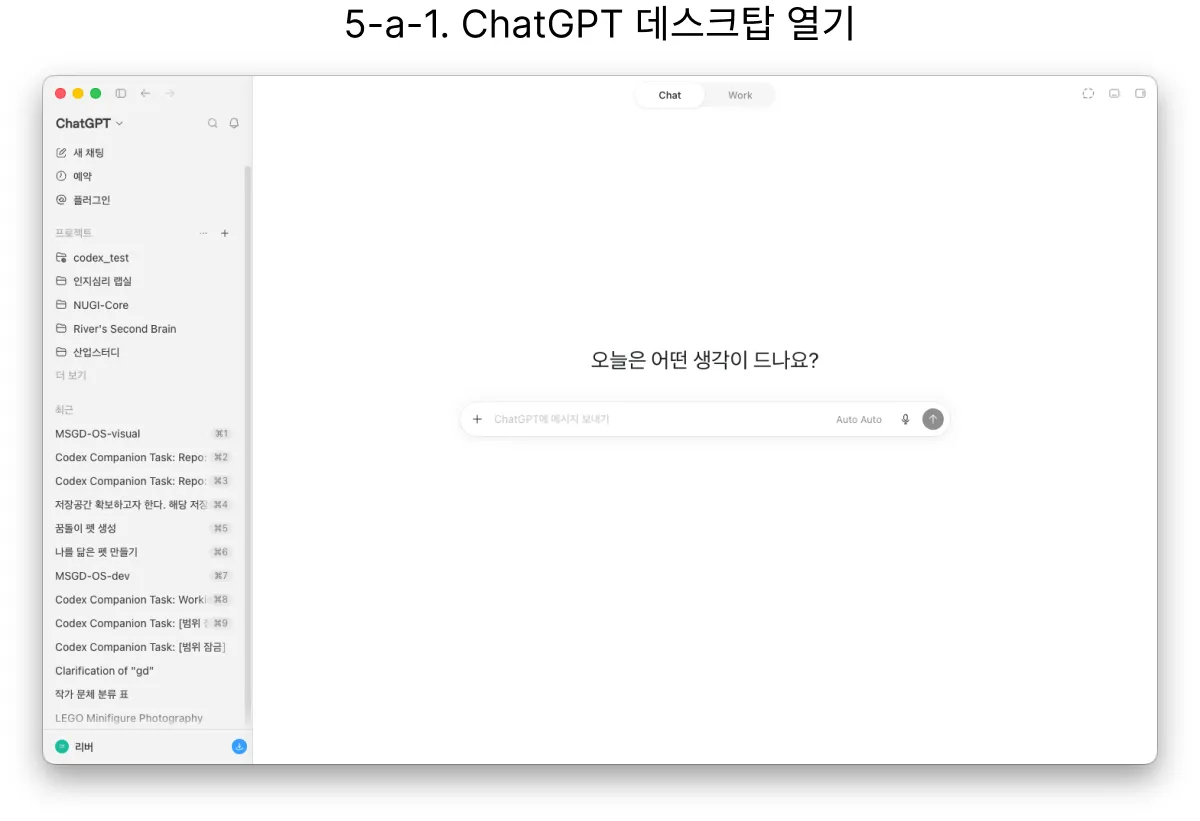
  1. ChatGPT 데스크탑 앱을 엽니다
ChatGPT 데스크탑 앱을 연 화면
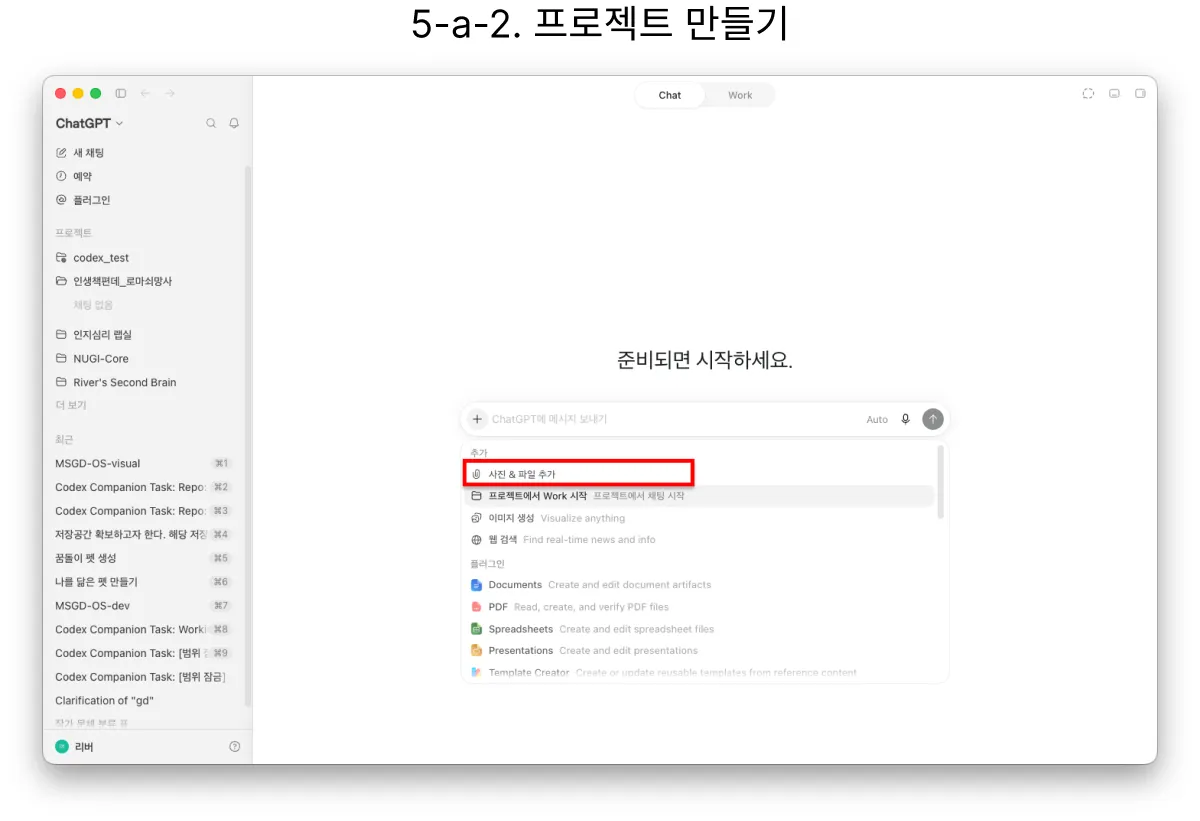
  1. 프로젝트를 만듭니다
ChatGPT에서 새 프로젝트를 만드는 화면
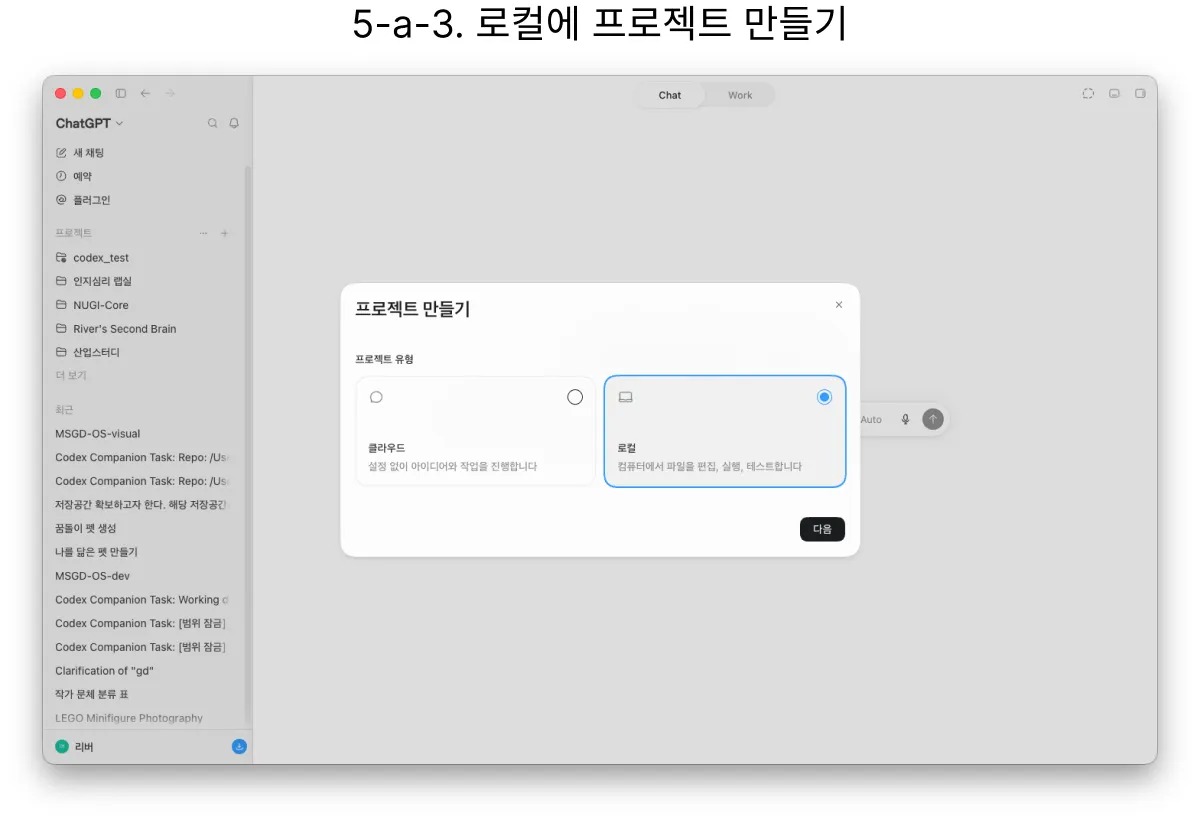
  1. 내 컴퓨터의 폴더를 쓰는 프로젝트로 만듭니다
ChatGPT에서 로컬 프로젝트를 고르는 화면
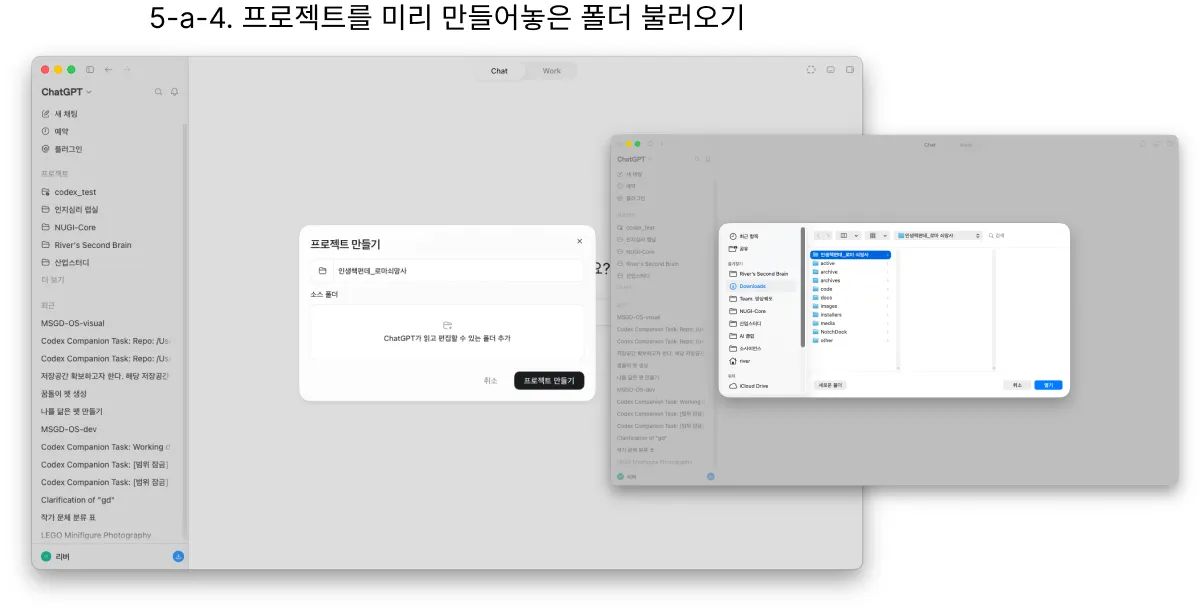
  1. 앞에서 만들어둔 폴더를 불러옵니다
ChatGPT에서 폴더를 불러오는 화면
  1. 준비가 끝났습니다. 이제 말로 시키시면 됩니다
폴더가 비어 있다면 여기서 복사해둔 깃허브 주소를 주며 자료를 받아달라고 하시면 됩니다.
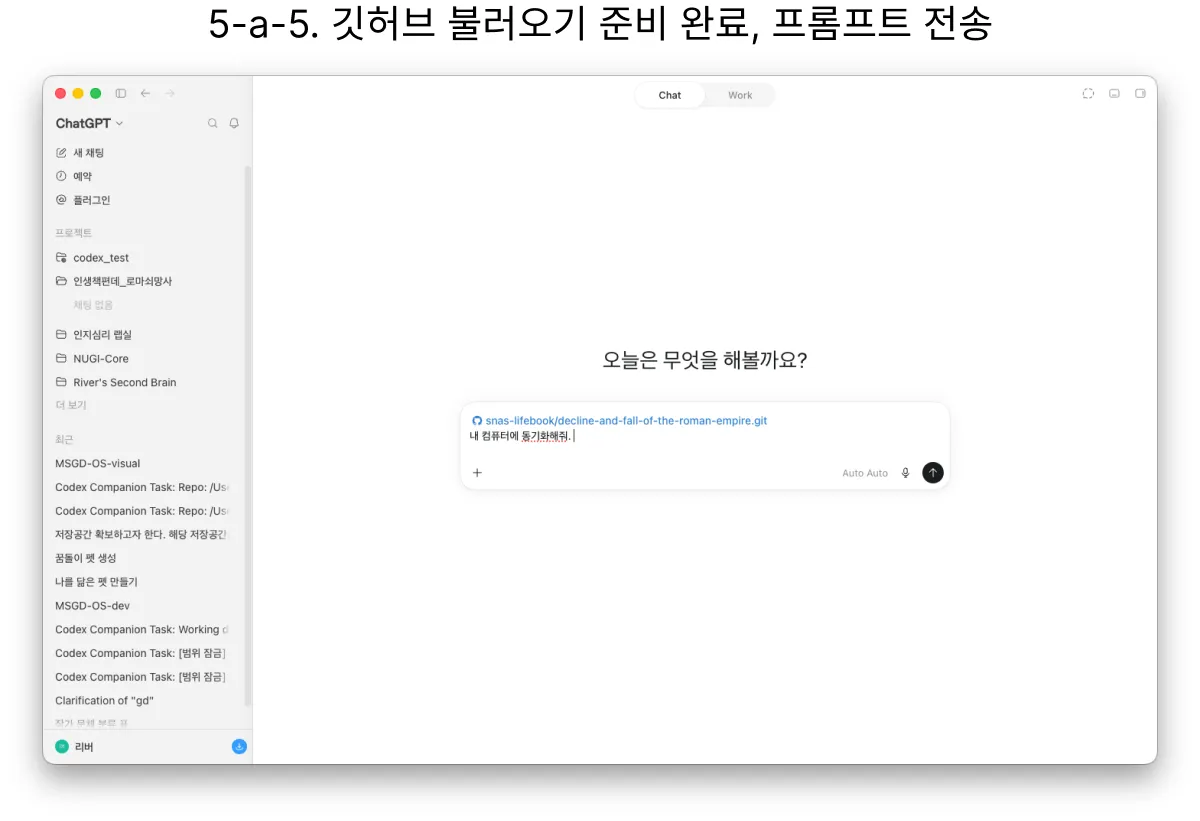
ChatGPT에 프롬프트를 보내는 화면

Claude 데스크탑

  1. Claude 데스크탑 앱을 엽니다
Claude 데스크탑 앱을 연 화면
  1. 프로젝트에 폴더를 추가하고 불러옵니다
Claude에서 프로젝트 폴더를 추가하는 화면
  1. 파일 편집 권한을 허용합니다
Claude에서 파일 편집 권한을 허용하는 화면
  1. 준비가 끝났습니다
Claude에 프롬프트를 보내는 화면

무엇을 물어보면 되나

무슨 말을 걸어야 할지 모르시겠으면 활용하기에 그대로 복사해서 쓰실 프롬프트가 모여 있습니다. 자료 안에는 AI에게 시킬 일을 절차로 적어둔 AI 스킬 정의도 들어 있습니다.
여기서 막히시면 화면 아래 「한 줄 남기기」로 알려주세요. 흔한 일입니다.

자주 묻는 것

아닙니다. 본문도 인물 목록도 이 사이트에서 그냥 보실 수 있습니다. 설치는 자료를 내 컴퓨터에 두고 AI에 물리려는 분을 위한 것입니다.
ZIP으로 받으시면 됩니다. 눌러서 받고 압축만 풀면 끝이고, 계정도 프로그램도 필요 없습니다. 「갱신 받는 법」에 세 경로가 있는데 그중 가장 쉬운 것입니다.
받아둔 폴더는 받은 시점 그대로이기 때문입니다. Obsidian Git 플러그인을 켜두시면 옵시디언을 열 때마다 바뀐 것만 받아옵니다. 아니면 ZIP을 다시 받아 폴더를 바꾸시면 됩니다.
아닙니다. 그 둘을 그려주는 플러그인(Dataview·Leaflet)을 아직 안 켜서입니다. 「플러그인 두 개 켜기」에서 5분이면 됩니다. 안 켜도 글 자체는 그대로 읽힙니다.
됩니다. 쓰시던 것 그대로 쓰시면 됩니다. 재료를 붙여넣는 방식이라 어느 서비스인지는 상관이 없습니다.
데이터 기준일 2026-08-13