옵시디언 설치하고 자료 받기
프로그램 하나를 깔고, 자료 한 덩어리를 받습니다. 15분이면 끝납니다.두 가지를 받으시면 됩니다. 읽는 프로그램(옵시디언) 하나와 읽을 자료(로마제국쇠망사 자료) 한 덩어리입니다.
옵시디언을 받습니다
옵시디언은 글과 자료를 폴더째로 열어서 읽는 프로그램입니다. 무료이고, 계정을 만들지 않아도 됩니다.
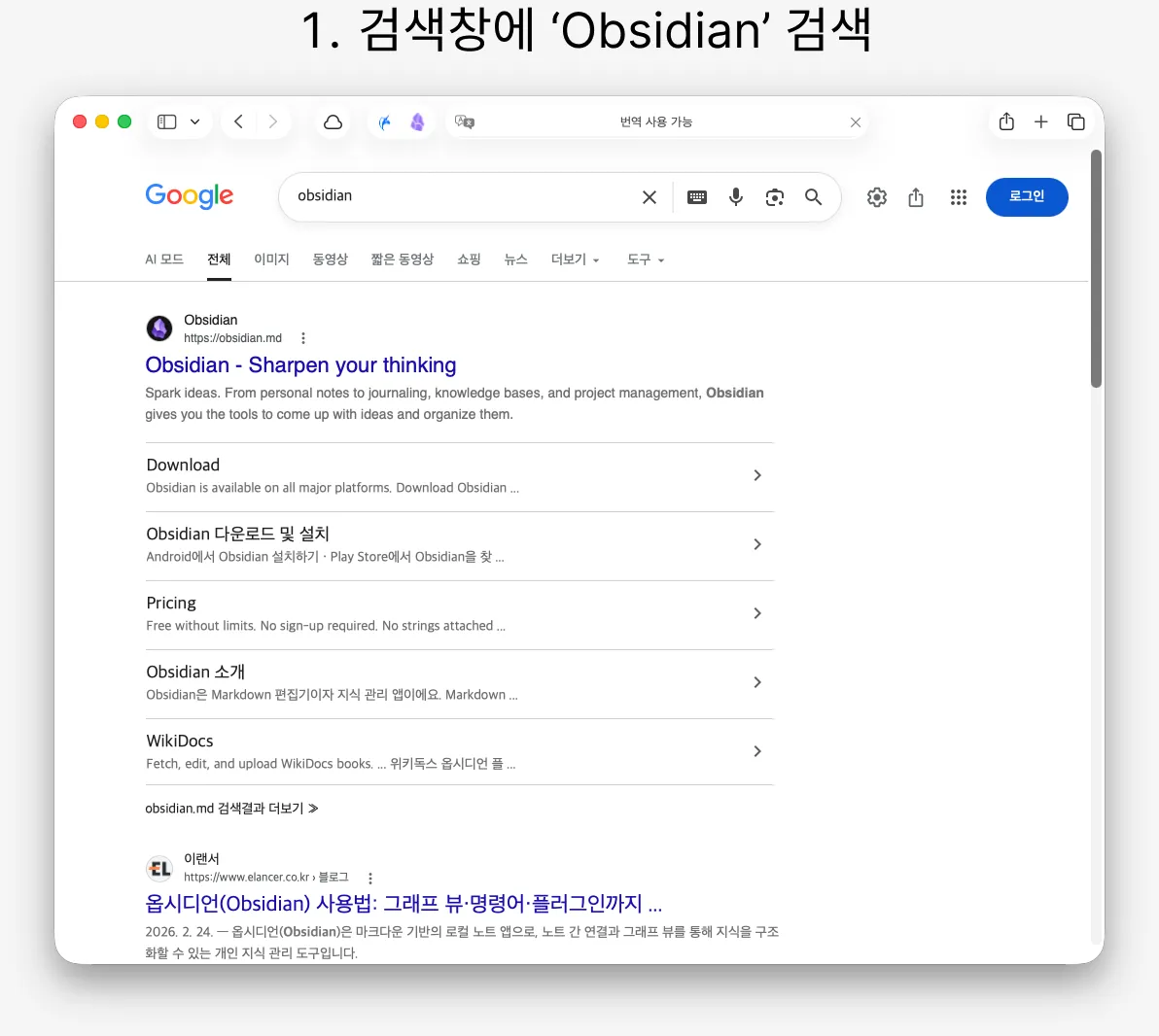
- 검색창에
Obsidian을 검색합니다
옵시디언 공식 사이트로 바로 가셔도 됩니다.
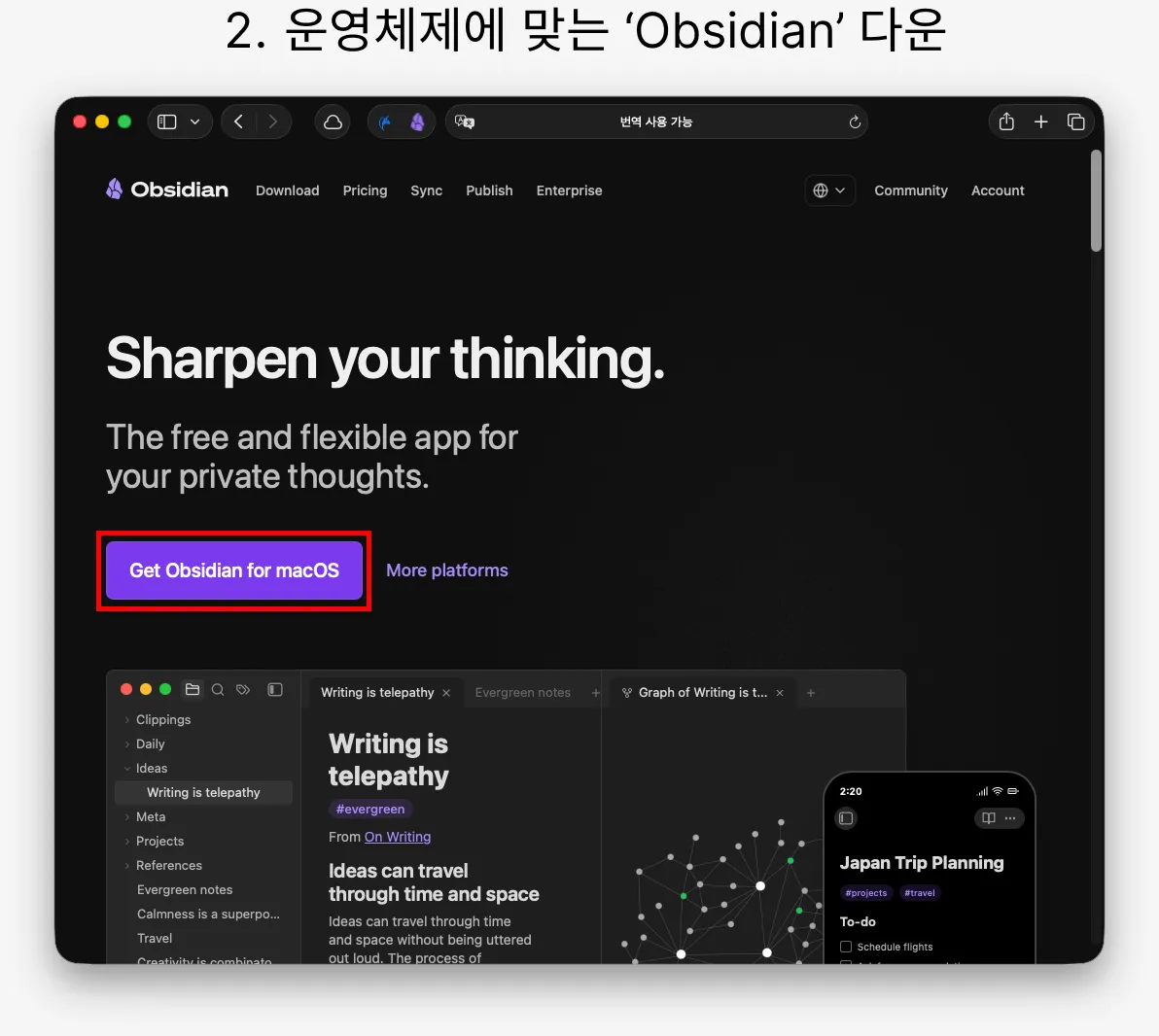
- 운영체제에 맞는 설치 파일을 내려받습니다
윈도우와 맥 파일이 따로 있습니다. 받는 화면이 알아서 골라주지만, 아니면 직접 고르시면 됩니다.
자료를 받습니다
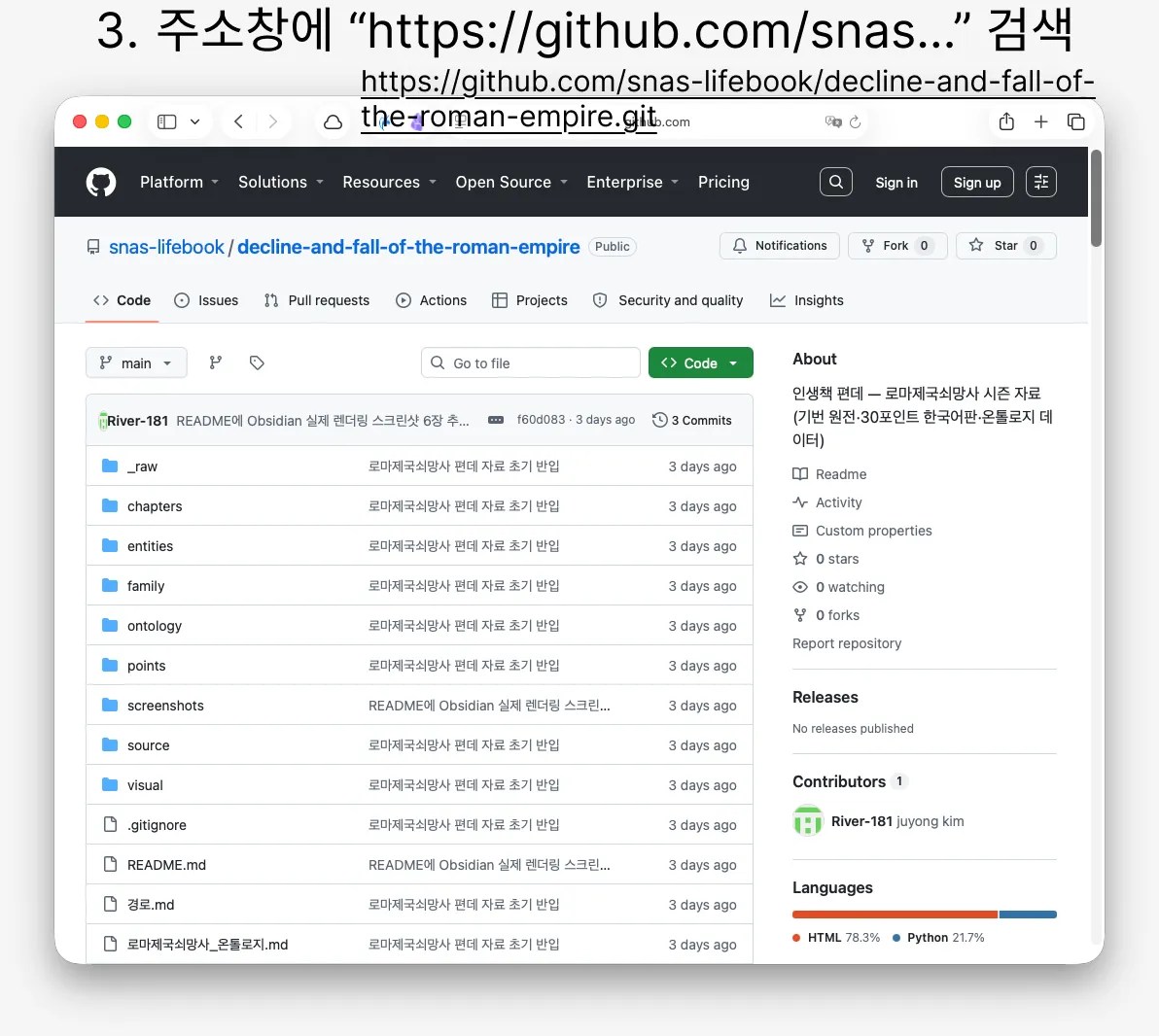
자료는 깃허브라는 곳에 있습니다. 계정 없이 그냥 받으실 수 있습니다.
- 주소창에 자료실 깃허브 주소를 넣습니다: 자료실 깃허브
- 초록색
Code버튼을 누릅니다
여기서 길이 둘로 갈립니다. 둘 중 하나만 하시면 됩니다.
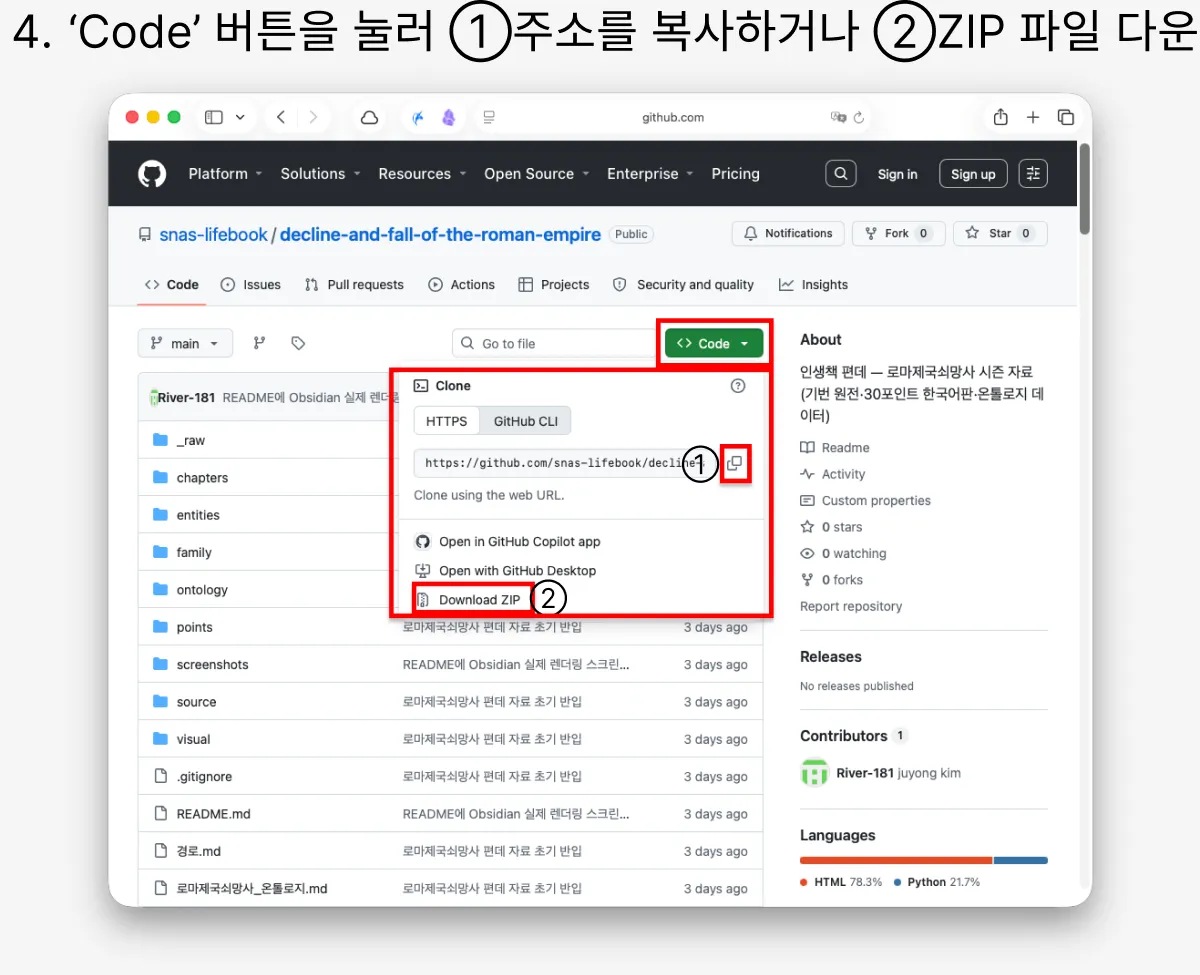
갈림길: 어느 쪽으로 가시겠어요
| ② ZIP으로 받기 | ① 주소로 받기 | |
|---|---|---|
| 누구에게 | 깃이 처음이신 분 | 이미 깃을 쓰시는 분 |
| 어떻게 | Download ZIP을 누릅니다 | HTTPS 주소를 복사합니다 |
| 갱신될 때 | 다시 받아서 폴더를 바꿉니다 | 버튼 한 번이면 최신이 됩니다 |
처음이시면 ②를 권합니다. 나중에 ①로 바꾸실 수 있고, 그때 갱신 받는 법이 도와줍니다.
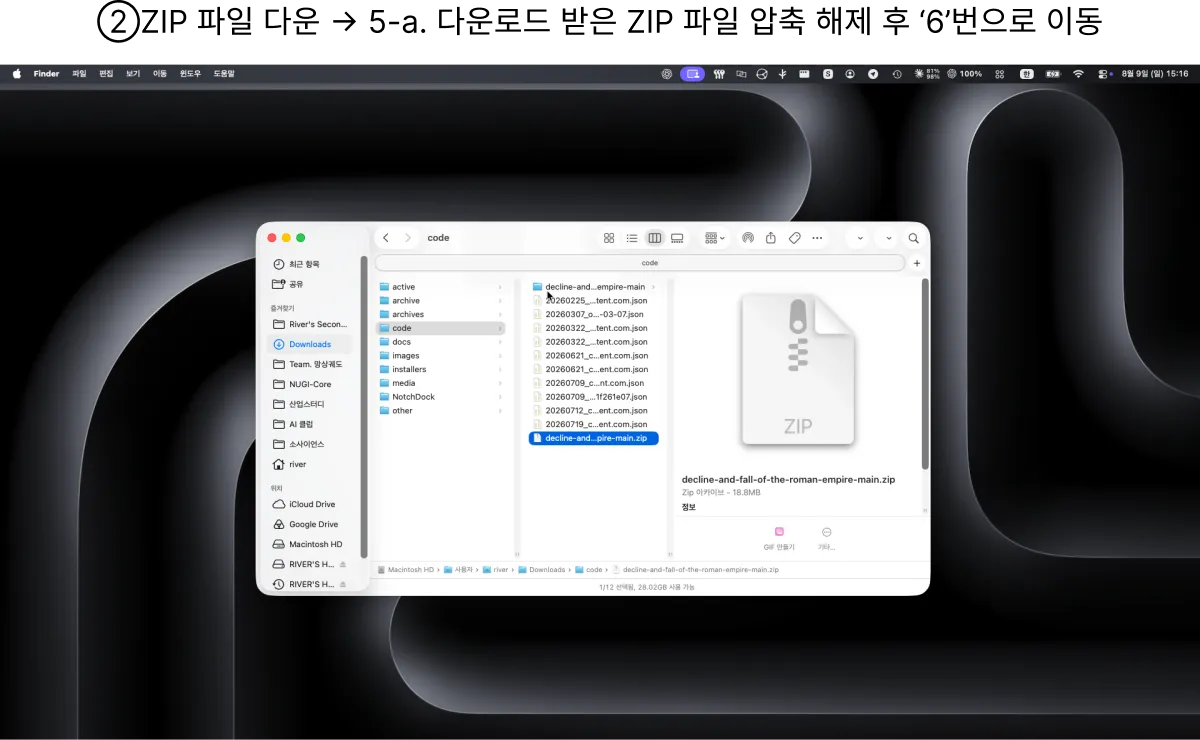
② ZIP으로 받으셨다면
버튼을 못 찾으셨으면 전체 자료 ZIP을 눌러도 같은 파일이 받아집니다.
- 받은 ZIP 파일의 압축을 풉니다
푼 폴더를 나중에 찾기 쉬운 곳에 두세요. 바탕화면이나 문서 폴더면 충분합니다.
① 주소를 복사하셨다면
- 빈 폴더를 하나 만들고 거기에 자료를 받습니다
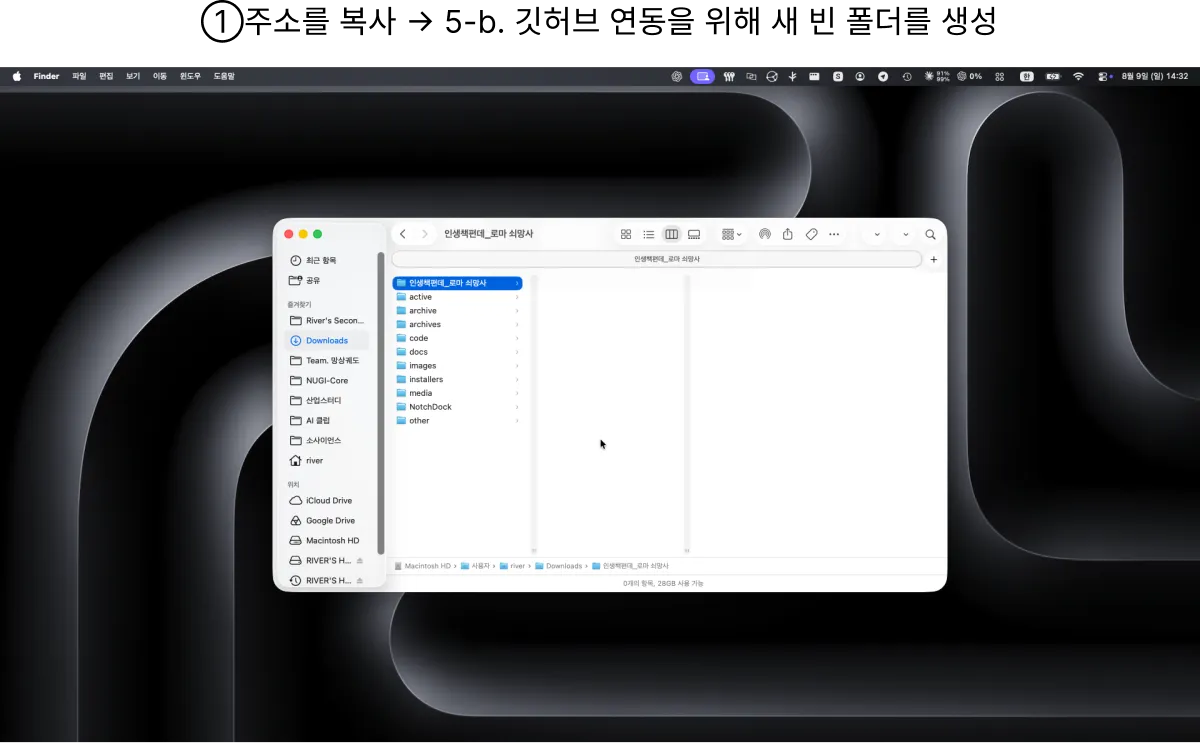
폴더만 만들면 아직 비어 있습니다. 자료를 실제로 받아 넣는 일은 ChatGPT나 Claude 데스크탑 앱이 대신 해줍니다. AI에 자료 연결하기에 그 방법이 있습니다. 터미널을 쓰실 줄 알면 그 폴더에서
git clone 한 줄로도 됩니다.여기까지 하셨으면 폴더 하나가 손에 있습니다. 다음은 그 폴더를 옵시디언으로 여는 차례입니다.
자주 묻는 것
아닙니다. 본문도 인물 목록도 이 사이트에서 그냥 보실 수 있습니다. 설치는 자료를 내 컴퓨터에 두고 AI에 물리려는 분을 위한 것입니다.이어서 시작하기
ZIP으로 받으시면 됩니다. 눌러서 받고 압축만 풀면 끝이고, 계정도 프로그램도 필요 없습니다. 「갱신 받는 법」에 세 경로가 있는데 그중 가장 쉬운 것입니다.이어서 갱신 받는 법
받아둔 폴더는 받은 시점 그대로이기 때문입니다. Obsidian Git 플러그인을 켜두시면 옵시디언을 열 때마다 바뀐 것만 받아옵니다. 아니면 ZIP을 다시 받아 폴더를 바꾸시면 됩니다.이어서 플러그인 두 개 켜기 · 바뀐 것
아닙니다. 그 둘을 그려주는 플러그인(Dataview·Leaflet)을 아직 안 켜서입니다. 「플러그인 두 개 켜기」에서 5분이면 됩니다. 안 켜도 글 자체는 그대로 읽힙니다.이어서 플러그인 두 개 켜기
됩니다. 쓰던 것 그대로 쓰시면 됩니다. 재료를 붙여넣는 방식이라 어느 서비스인지는 상관이 없습니다.이어서 AI에 자료 연결하기 · AI에 줄 자료